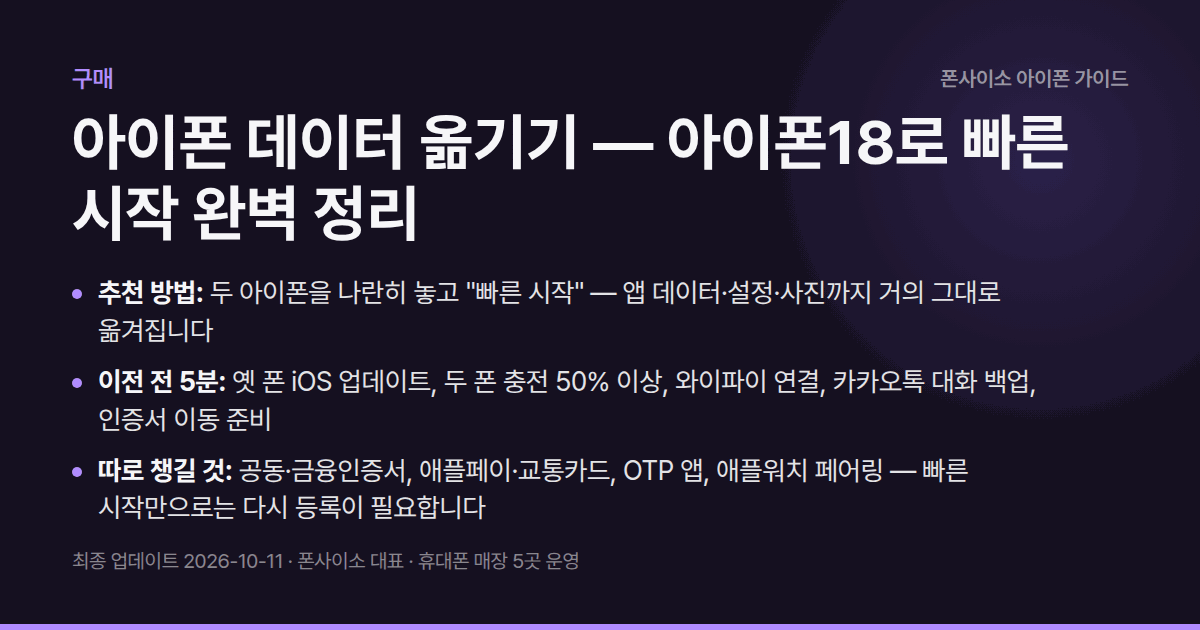
아이폰에서 아이폰18 프로로 넘어갈 때 아이폰 데이터 옮기기는 빠른 시작이 가장 간단하고 확실합니다. 두 폰을 나란히 두면 사진·앱·설정·대부분의 앱 데이터가 그대로 옮겨집니다. 문제는 "그대로 옮겨지지 않는 것"입니다. 은행 인증서, 교통카드, OTP처럼 보안상 기기에 묶여 있는 항목은 옛 폰을 초기화하는 순간 되살릴 수 없습니다. 갤럭시에서 넘어오시는 분은 방법이 전혀 다르니 갤럭시에서 아이폰18 데이터 이전을 보세요. 구매 전체 순서는 아이폰18 구매 가이드에 있습니다.
아이폰 데이터 옮기기 방법 3가지 비교
| 방법 | 방식 | 장점 | 단점 | 이런 분께 |
|---|---|---|---|---|
| 빠른 시작 (기기 간 전송) | 두 폰을 나란히, 무선 직접 전송 | 가장 간단, iCloud 용량 불필요 | 이전 중 두 폰 모두 사용 불가 | 대부분 |
| iCloud 백업 복원 | 옛 폰 백업 → 새 폰에서 복원 | 옛 폰이 곁에 없어도 됨 | iCloud 용량 필요, 사진은 나중에 천천히 받음 | 옛 폰을 이미 보상판매 보낸 분 |
| 유선 (케이블·컴퓨터) | 두 폰 케이블 연결 또는 맥·PC 백업 | 가장 빠르고 안정적 | 케이블·컴퓨터 필요 | 데이터 200GB 이상, 무선이 계속 멈추는 분 |
매장에서 하는 아이폰 데이터 옮기기는 90% 이상 빠른 시작으로 끝납니다. 옛 폰이 아이폰15 이후 USB-C 모델이라면 USB-C 케이블 하나로 두 폰을 연결해 빠른 시작을 유선으로 진행할 수도 있습니다. 라이트닝 단자 모델은 애플 안내에 따른 어댑터 조합이 필요합니다.
아이폰 데이터 옮기기 전 체크 5가지
| 순서 | 할 일 | 이유 |
|---|---|---|
| 1 | 옛 폰을 가능한 최신 iOS로 업데이트 | 버전 차이가 크면 빠른 시작이 중간에 업데이트를 요구 |
| 2 | 두 폰 모두 충전 50% 이상, 가능하면 충전기 연결 | 이전 중 꺼지면 처음부터 다시 |
| 3 | 같은 와이파이, 블루투스 켜기 | 빠른 시작은 두 기능을 함께 씀 |
| 4 | 카카오톡 대화 백업 | 이전 실패 시 대화 복원용 보험 |
| 5 | 새 폰 용량 ≥ 옛 폰 사용량 확인 | 옛 폰 설정 → 일반 → iPhone 저장 공간 |
5번이 의외로 자주 걸립니다. 옛 폰이 512GB에 400GB를 쓰고 있는데 새 폰을 256GB로 샀다면 빠른 시작이 진행되지 않습니다. 이 경우 사진을 iCloud 최적화로 돌리거나 영상을 컴퓨터로 옮겨 사용량을 먼저 줄여야 합니다. 용량 선택은 256GB vs 512GB 비교를 참고하세요.
빠른 시작 순서 (10단계)
- 새 아이폰18을 켜고 언어·국가 선택 화면에서 멈춤
- 옛 아이폰을 옆에 두면 "새로운 iPhone 설정" 창이 뜸 → 계속
- 새 폰 화면의 파란 구름 모양 애니메이션을 옛 폰 카메라로 비춤
- 옛 폰 암호를 새 폰에 입력
- Face ID 설정 (나중에 해도 됨)
- eSIM 전송 화면이 나오면 선택 — 통신사가 지원하면 번호가 새 폰으로 넘어옵니다 확정
- "iPhone에서 전송" 선택
- 약관 동의, 설정 옮기기(애플페이·시리 등) 선택
- 애플워치가 있다면 "워치 설정 옮기기" 선택
- 진행 바가 끝날 때까지 두 폰을 가까이 둔 채 기다림
6번은 옛 폰에서 eSIM을 쓰던 경우에만 나옵니다. 물리 유심을 쓰셨다면 유심 카드를 새 폰 트레이로 옮겨 끼우면 됩니다 — 한국 모델은 유심 트레이가 있습니다 확정. eSIM 전환 자체는 아이폰18 eSIM 가이드에 정리했습니다.
아이폰 데이터 옮기기 소요 시간
| 옛 폰 사용량 | 빠른 시작 (무선) | 유선 연결 |
|---|---|---|
| 50GB 이하 | 20~40분 | 15~25분 |
| 100GB 안팎 | 1~2시간 | 40분~1시간 |
| 200GB 이상 | 2~4시간 | 1~2시간 |
매장 경험 기준 대략치이며 예상, 와이파이 환경과 사진·영상 비중에 따라 크게 달라집니다. 진행 바가 끝나도 새 폰에서 앱과 사진이 한동안 계속 내려받아지는데, 이건 정상입니다. 첫 1~2일은 폰이 따뜻하고 배터리가 빨리 닳을 수 있습니다.
따로 챙겨야 하는 것 — 옛 폰 초기화 전에
| 항목 | 빠른 시작으로 | 할 일 |
|---|---|---|
| 사진·동영상·메시지·연락처 | 옮겨짐 | — |
| 앱과 앱 데이터 (대부분) | 옮겨짐 | 앱별 재로그인 필요할 수 있음 |
| 카카오톡 대화 | 대부분 옮겨짐 | 안 보이면 대화 백업으로 복원 |
| 공동·금융인증서 | 대부분 안 옮겨짐 | 은행 앱에서 "인증서 가져오기/내보내기" |
| 애플페이 카드·교통카드 | 카드 재인증 필요 | 지갑 앱에서 카드 재등록, 교통카드는 옛 폰에서 먼저 이전·삭제 |
| OTP·2단계 인증 앱 | 앱별로 다름 | 옛 폰에서 계정 내보내기 먼저 |
| 모바일 신분증·간편인증 | 재발급·재등록 | 해당 앱 안내대로 |
| 애플워치 | 빠른 시작에서 이어가기 가능 | 워치를 옛 폰 곁에 둔 채 진행 |
| Face ID | 안 옮겨짐 | 새로 등록 |
표에서 굵게 표시한 세 가지는 아이폰 데이터 옮기기 후 옛 폰을 초기화하면 복구가 번거롭거나 불가능한 항목입니다. 특히 교통카드는 옛 폰에 잔액이 남은 상태로 초기화하면 환불 절차를 따로 밟아야 하니, 새 폰에서 결제가 되는지 확인한 뒤에 옛 폰을 정리하세요.
아이폰 데이터 옮기기가 멈췄을 때
| 증상 | 해결 |
|---|---|
| 진행 바가 "남은 시간 계산 중"에서 30분 이상 | 두 폰을 더 가까이, 다른 기기의 와이파이 사용 줄이기 |
| 빠른 시작 창이 안 뜸 | 옛 폰 블루투스 확인, 새 폰 재부팅 후 언어 선택 화면부터 다시 |
| 중간에 "업데이트 필요" | 새 폰을 와이파이에 연결한 채 업데이트 후 재시도 |
| 1시간째 같은 퍼센트 | 두 폰 강제 재시작 → 유선 연결로 재시도 |
| 이전 후 사진이 일부만 보임 | iCloud 사진 사용 시 원본이 계속 내려받는 중 — 충전기에 꽂고 와이파이 유지 |
무선으로 두 번 실패하면 세 번째는 유선으로 하세요. 매장에서도 무선이 계속 끊기는 폰은 케이블로 바로 전환합니다.
옛 폰 정리 순서
아이폰 데이터 옮기기가 끝나고 새 폰에서 은행 앱 로그인, 카카오톡 대화, 애플페이 결제, 통화·문자를 모두 확인했다면 옛 폰을 정리합니다. 설정 → 일반 → 전송 또는 iPhone 재설정 → 모든 콘텐츠 및 설정 지우기 순서이며, "나의 iPhone 찾기"가 꺼져야 보상판매 감정이 가능합니다. 보상판매 절차와 반납 전 체크는 아이폰18 프로 보상판매 방법에 자세히 있습니다.
매장에서 가장 많이 하는 조언
아이폰 데이터 옮기기는 초기불량 확인이 끝난 뒤에 하세요. 이전까지 끝낸 폰에서 불량이 나오면 초기화와 재이전에 반나절을 다시 씁니다. 점검 순서는 초기불량 체크리스트에 있습니다.