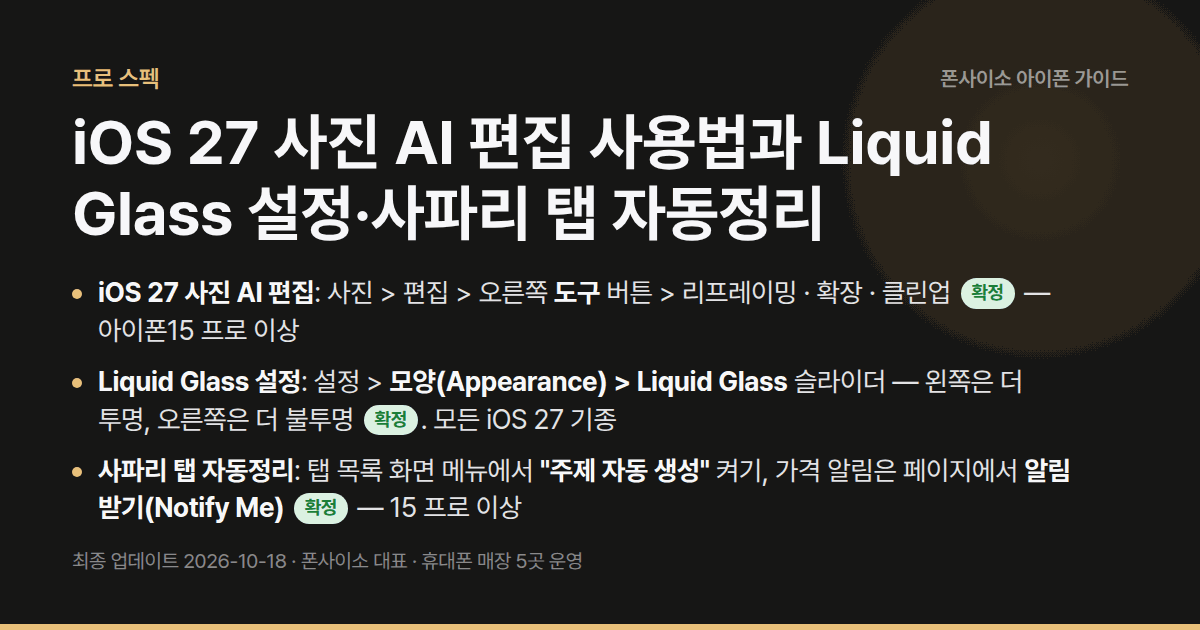
iOS 27을 올렸다면 가장 먼저 써 볼 만한 기능은 iOS 27 사진 AI 편집, 리퀴드 글래스 설정, 사파리 탭 자동정리 세 가지입니다. 리퀴드 글래스 설정은 모든 기종에서 되고, 사진·사파리 AI 기능은 아이폰15 프로 이상에서만 보입니다(iOS 27 지원기기 목록). 새 시리 사용법은 iOS 27 Siri AI 사용 방법에 따로 정리했습니다.
iOS 27 사진 AI 편집 사용법
사진 앱 편집 화면에 도구(Tools) 버튼이 새로 생겼습니다 확정. 세 가지 iOS 27 사진 AI 편집 기능이 여기 모여 있습니다.
| 기능 | 하는 일 | 추천 상황 |
|---|---|---|
| 리프레이밍 (Spatial Reframing) | 카메라 위치를 가상으로 옮겨 구도·원근을 다시 잡음 | 삐뚤게 찍은 건물, 너무 가까이 찍은 인물 |
| 확장 (Extend) | 사진 바깥을 AI가 채워 넓힘 | 세로 사진을 가로 배경화면으로, 잘린 풍경 |
| 클린업 (Clean Up) | 더 큰 물체까지 자연스럽게 지움 | 관광지 행인, 전선·쓰레기통 |
iOS 27 사진 AI 편집 — 리프레이밍 쓰는 법
- 사진 앱에서 사진 열기 → 편집
- 오른쪽 도구 버튼 → 리프레이밍(Reframe)
- 분석이 끝나면 사진을 손가락으로 끌어 시점·원근을 조절, 두 손가락으로 확대·축소
- 비는 부분은 AI가 자동으로 채움 → 완료
확장 쓰는 법
- 편집 > 도구 > 확장(Extend)
- 프레임 가장자리를 바깥쪽으로 끌어 원하는 크기로
- 새로 생긴 영역을 사진 앱이 채움 → 마음에 안 들면 다시 생성 → 완료
클린업 쓰는 법
- 편집 > 도구 > 클린업
- 지울 대상을 탭하거나 동그라미로 문지르기
- 여러 번 나눠 지우면 결과가 더 자연스럽습니다
원본은 언제든 되돌릴 수 있습니다
모든 iOS 27 사진 AI 편집은 비파괴 방식입니다. 편집 > 되돌리기로 원본 복구가 됩니다. AI로 편집한 사진에는 편집 정보가 기록되며, 애플은 AI 생성·편집 콘텐츠를 식별하는 표준(SynthID) 지원도 예고했습니다 확정.
iOS 27 사진 AI 편집 중 리프레이밍은 인물 얼굴이 가까이 있으면 왜곡이 생길 수 있다는 지적이 해외 리뷰에서 나왔습니다. 풍경·건물 사진에서 결과가 가장 안정적입니다. 찍을 때부터 잘 찍는 설정은 아이폰18 프로 카메라 설정에 정리했습니다.
iOS 27 Liquid Glass 설정 방법
iOS 26에서 도입된 리퀴드 글래스 디자인이 "너무 투명해서 글씨가 안 보인다"는 불만이 많았고, iOS 27에서 투명도 슬라이더가 생겼습니다 확정.
- 설정 열기
- 모양(Appearance) → Liquid Glass
- 슬라이더를 왼쪽 = 더 투명(울트라 클리어), 오른쪽 = 더 불투명(완전 틴트) 으로 조절
- 가운데가 애플 기본값입니다
| 설정 위치 | 이런 분께 |
|---|---|
| 왼쪽 끝 (가장 투명) | 배경화면이 잘 보이는 화려한 느낌을 원할 때 |
| 가운데 (기본값) | 대부분 |
| 오른쪽 (불투명) | 글씨가 잘 안 보인다, 눈이 피로하다, 부모님 폰 |
적용 범위는 제어 센터, 홈 화면 폴더, 앱 위 메뉴, 잠금 화면 알림까지 시스템 전체입니다 확정. 구형 기종에서 버벅임이 느껴진다면 불투명 쪽으로 옮기는 것도 도움이 됩니다(iOS 27 느려짐·배터리 해결법).
iOS 27 사파리 탭 자동정리 방법
애플 인텔리전스가 열린 탭을 주제별로 자동으로 묶어 줍니다 확정. 뉴스 탭끼리, 쇼핑 탭끼리 섬네일이 모입니다.
- 사파리에서 탭 버튼(오른쪽 아래 네모 두 개) → 탭 목록 화면
- 화면 아래 메뉴(…) → "주제 자동 생성(Automatically Create Topics)" 켜기
- 비슷한 탭이 2개 이상 모이면 추천 주제가 탭 화면에 나타남 → 눌러서 한 번에 보기
- 자동 정리가 싫으면 같은 메뉴에서 끄면 됩니다
직접 묶고 싶다면 기존 탭 그룹도 그대로 됩니다 — 탭을 길게 누르기 > 탭 이동 > 새로운 탭 그룹.
가격 변동·재입고 알림 (알림 받기)
사파리가 웹페이지를 지켜보다가 가격이 내려가거나 품절 상품이 재입고되면 알려 줍니다 확정.
- 지켜볼 상품 페이지 열기
- 주소창 옆 페이지 메뉴 → 알림 받기(Notify Me)
- 변화가 생기면 알림이 옴
국내 쇼핑몰은 페이지 구조가 제각각이라 인식이 잘 되는 곳과 안 되는 곳이 갈릴 수 있습니다 예상. 케이스·충전기 같은 액세서리를 사기 전에 걸어 두면 쓸모가 있습니다. 국내 쇼핑몰에서 테스트한 후기는 아직 찾기 어려워, 중요한 구매는 직접 가격도 함께 확인하세요.
같이 보면 좋은 글
iOS 27에서 바뀐 전체 목록과 "지금 올려도 되나" 판단은 iOS 27 업데이트 총정리에, 아이폰18 프로에서 달라진 하드웨어는 아이폰18 프로 달라지는 점에 있습니다.