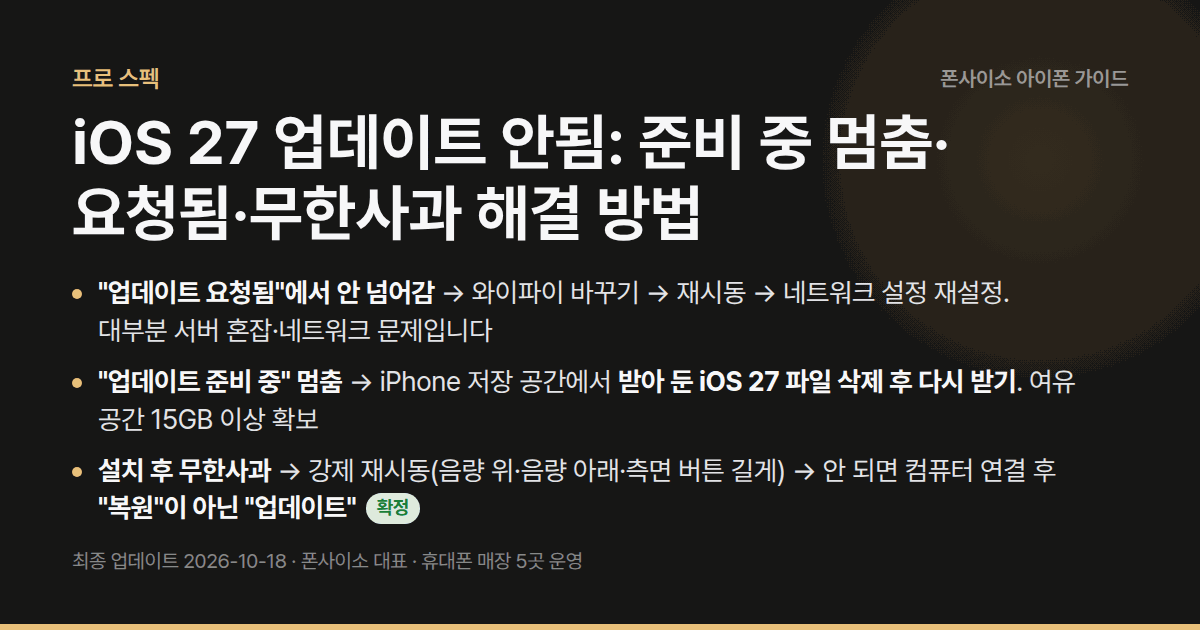
iOS 27 업데이트 안됨 문의는 배포 첫 주에 몰립니다. 먼저 내 기종이 업데이트 대상인지부터 확인하세요 — 아이폰 XS·XR 이하는 목록에 iOS 27이 아예 뜨지 않습니다(iOS 27 지원기기 목록). 대상 기종인데 막혔다면, 아래에서 지금 멈춘 화면을 찾아 순서대로 따라 하면 됩니다. 정상적인 설치 순서는 iOS 27 업데이트 방법에 있습니다.
iOS 27 업데이트 안됨 — 멈춘 화면별 원인 한눈에
| 멈춘 화면 | 주된 원인 | 첫 번째로 할 일 | 데이터 |
|---|---|---|---|
| 목록에 iOS 27이 안 뜸 | 미지원 기종, 베타 프로필, 26.7만 보임 | 화면 아래 "iOS 27로 업그레이드" 확인 | 안전 |
| 업데이트 요청됨 | 애플 서버 혼잡, 네트워크 | 와이파이 변경 후 재시동 | 안전 |
| 업데이트 준비 중 / 확인 중 | 저장 공간 부족, 받은 파일 손상 | 업데이트 파일 삭제 후 재다운로드 | 안전 |
| 업데이트를 설치할 수 없음 | 공간·네트워크·파일 손상 | 컴퓨터로 업데이트 | 안전 |
| 사과 로고 + 진행 막대 멈춤 | 설치 진행 중(정상일 수 있음) | 1시간 기다리기 | 안전 |
| 무한사과 (로고 → 꺼짐 반복) | 설치 손상 | 강제 재시동 → 컴퓨터 "업데이트" | 대부분 안전 |
iOS 27 목록이 아예 안 뜰 때
목록 자체가 안 보이는 것도 iOS 27 업데이트 안됨 문의의 한 유형입니다. 아래 세 가지를 순서대로 확인하세요.
- 아래로 스크롤 — iOS 26.7 보안 업데이트가 위에 크게 뜨고, iOS 27은 아래 "iOS 27로 업그레이드"에 있습니다
- 베타 프로필 확인 — 설정 > 일반 > 소프트웨어 업데이트 > 베타 업데이트가 켜져 있으면 끄거나 원하는 채널로 바꾸세요
- 기종 확인 — 설정 > 일반 > 정보 > 모델 이름
iOS 27 업데이트 요청됨에서 안 넘어갈 때
"업데이트 요청됨(Update Requested)"은 아이폰이 애플 서버에 다운로드를 요청하고 응답을 기다리는 단계입니다. 배포 직후나 저녁 시간대에는 서버가 붐벼 몇 분~수십 분 머물 수 있습니다. 이 단계의 iOS 27 업데이트 안됨은 대부분 기다리거나 네트워크를 바꾸면 풀립니다.
- 10~15분 기다리기 — 배포 첫날·주말 저녁은 흔합니다
- 다른 와이파이로 바꾸기 — 회사·카페 와이파이는 애플 업데이트 서버를 막는 경우가 있습니다. 휴대폰 핫스팟이 아니라 다른 와이파이를 권장합니다
- 설정 앱 완전히 종료 후 다시 열기
- 아이폰 재시동
- 네트워크 설정 재설정 — 설정 > 일반 > 전송 또는 iPhone 재설정 > 재설정 > 네트워크 설정 재설정. 와이파이 비밀번호만 다시 입력하면 되고 사진·앱은 지워지지 않습니다
iOS 27 업데이트 준비 중 멈춤
"업데이트 준비 중"은 받은 파일의 압축을 풀고 검증하는 단계입니다. 20~30분까지는 정상이고, 1시간 넘게 그대로면 파일 손상이나 공간 부족을 의심합니다.
- 여유 공간 확인 — 설정 > 일반 > iPhone 저장 공간. 15GB 이상 비어 있어야 안정적입니다
- 받아 둔 업데이트 파일 삭제 — 같은 화면 앱 목록에서 "iOS 27" 항목을 찾아 "업데이트 삭제"
- 재시동 후 다시 다운로드
- 그래도 멈추면 컴퓨터로 업데이트 — 맥은 Finder, 윈도우는 Apple 기기 앱에서 아이폰 선택 > 업데이트 확인
매장에서 가장 많이 통한 방법
준비 중 단계의 iOS 27 업데이트 안됨 증상은 거의 대부분 파일 삭제 → 재다운로드 한 번에 풀립니다. 그래도 안 되는 경우는 여유 공간이 5GB 아래로 떨어져 있던 경우가 대부분이었습니다.
iOS 27 설치 후 무한사과 해결 방법
사과 로고가 뜨고 진행 막대가 천천히 움직이면 설치 중입니다. 최소 1시간은 기다리세요. 로고가 떴다 꺼졌다를 반복하거나 막대가 1시간 넘게 멈춰 있을 때가 진짜 iOS 27 업데이트 안됨 상황이니, 그때만 아래를 진행합니다.
1단계: 강제 재시동 (데이터 안전)
아이폰8 이후 모든 기종 공통입니다 확정.
- 음량 높이기 버튼을 눌렀다 뗍니다
- 음량 낮추기 버튼을 눌렀다 뗍니다
- 측면 버튼을 사과 로고가 다시 뜰 때까지 길게 누릅니다 (10~20초)
2단계: 복구 모드에서 "업데이트" (데이터 대부분 안전)
- 컴퓨터에 연결 — 맥은 Finder, 윈도우는 Apple 기기 앱(또는 최신 아이튠즈)
- 연결된 상태에서 위 강제 재시동 순서를 따르되, 사과 로고가 떠도 측면 버튼을 계속 누르고 컴퓨터 연결 그림(복구 모드 화면)이 나오면 손을 뗍니다
- 컴퓨터에 "업데이트 또는 복원" 창이 뜨면 반드시 "업데이트" 선택 확정
- 다운로드가 15분을 넘기면 아이폰이 복구 모드에서 빠져나옵니다. 그때는 2번부터 다시 반복하세요 확정
3단계: 복원 (초기화 — 마지막 수단)
"업데이트"로도 안 되면 "복원"을 선택합니다. 아이폰이 초기화되므로 iCloud·컴퓨터 백업이 있을 때만 진행하세요. 복원 후 백업에서 되돌립니다. 초기화 전후 확인할 점도 함께 보면 좋습니다.
백업이 없다면 여기서 멈추세요
백업 없이 복원하면 사진·카카오톡 대화가 모두 사라집니다. 이 단계에서는 애플 공인 서비스센터나 가까운 매장에 먼저 문의하는 편이 안전합니다.
그래도 iOS 27 업데이트 안됨이 계속되면 — 27.0.1로 바로 올리기
iOS 27.0.1이 9월 28일 배포됐습니다 확정. 아이폰18 프로·프로맥스의 Face ID 재시동, 2배 사진 색상 아티팩트, 알림·제어 센터 동시 실행 시 멈춤을 고친 수정판입니다. 아직 iOS 26이라면 27.0 대신 27.0.1이 바로 뜨는지 소프트웨어 업데이트 화면에서 확인하세요. 업데이트는 됐는데 와이파이·블루투스가 이상하다면 iOS 27 버그 해결 모음을 보세요. 아이폰18 프로 전체 변화는 아이폰18 프로 달라지는 점에 있습니다.